Comment Configurer un Réseau WiFi Maillé (Mesh) — Guide Pas à Pas

Sommaire
Vous venez d'acheter un kit WiFi mesh et vous ne savez pas par où commencer ? Ou vous hésitez encore entre un mesh et un répéteur ? Ce guide vous accompagne de A à Z : fonctionnement du mesh, critères de choix, installation pas à pas, et optimisations avancées — y compris le backbone fibre pour les performances maximales.
Comment fonctionne un réseau WiFi maillé ?
Un réseau WiFi maillé (mesh) remplace votre réseau WiFi classique par un système multi-nœuds. Un nœud principal (connecté à votre box fibre) et un ou plusieurs nœuds satellites créent ensemble un réseau unique avec un seul nom (SSID).
Chaque nœud communique avec ses voisins. Quand vous vous déplacez dans la maison, vos appareils basculent automatiquement vers le nœud le plus proche — c'est le roaming transparent (protocoles 802.11r/k/v). Aucune coupure, aucun changement de réseau manuel.
La différence clé avec un répéteur : le mesh maintient un seul réseau unifié. Le répéteur crée un second réseau (_EXT) et divise le débit par deux. Pour une comparaison détaillée, consultez notre article Mesh WiFi vs Extender WiFi.
Les 3 types de backhaul mesh
Le backhaul est la liaison entre les nœuds du mesh. C'est le facteur qui détermine le plus les performances :
- Backhaul sans fil bi-bande : utilise les mêmes bandes (2,4 + 5 GHz) pour le trafic client et le backhaul. Perte de débit possible.
- Backhaul sans fil tri-bande : dédie une bande (souvent 5 GHz haute) au backhaul. Meilleur débit maintenu.
- Backhaul filaire (Ethernet ou fibre) : chaque nœud est relié par câble au switch central. Zéro perte de débit — la solution idéale.
Astuce
Si votre maison est déjà câblée en Ethernet (prises RJ45 dans les pièces), utilisez le backhaul filaire. C'est gratuit en performance et transforme un mesh basique en système professionnel.
Ce qu'il faut vérifier avant l'installation
1. Surface et nombre d'étages
Comptez 1 nœud par 80–100 m². Pour un T3/T4 (~80 m²), 2 nœuds suffisent. Pour une maison de 150+ m² sur 2 étages, prévoyez 3 nœuds minimum — un par étage plus un au rez-de-chaussée.
2. Nombre d'appareils connectés
Le mesh gère mieux les environnements denses (10+ appareils) qu'un routeur unique. Si vous avez des TV 4K, consoles, PC, tablettes, smartphones, caméras IP et objets connectés, le mesh est fait pour vous.
3. Type de box fibre
Le mesh fonctionne avec toutes les box fibre françaises : Freebox (Ultra, Delta, Pop, Mini), Livebox (6, 5), SFR Box (8, 7), Bbox. Le nœud principal se branche en Ethernet sur la box.
Attention
Certaines box (Freebox, Livebox) ont leur propre WiFi intégré. Pour éviter les interférences, désactivez le WiFi de la box et laissez le mesh gérer tout le sans-fil.
4. Budget et priorités
| Critère | Mesh basique (bi-bande) | Mesh avancé (tri-bande) | Mesh + backbone filaire |
|---|---|---|---|
| Débit maintenu | Moyen (perte possible) | Bon (bande dédiée) | Excellent (zéro perte) |
| Couverture | Bonne | Très bonne | Parfaite |
| Latence | Acceptable | Faible | Minimale |
| Prix | €€ | €€€ | €€€ + câblage |
| Idéal pour | Petit appart | Maison moyenne | Grande maison / pro |
Installation pas à pas d'un réseau WiFi maillé
Étape 1 — Positionner le nœud principal
Branchez le nœud principal en Ethernet sur votre box fibre. Placez-le dans un endroit central et en hauteur (étagère, meuble haut). Évitez les armoires fermées, les coins et les proximités de micro-ondes ou miroirs.
Étape 2 — Installer l'application
La plupart des systèmes mesh se configurent via une application mobile (Google Home pour Nest Wifi, eero app, TP-Link Deco, etc.). L'app vous guide pas à pas : création du réseau, choix du SSID et du mot de passe.
Étape 3 — Ajouter les nœuds satellites
Placez chaque satellite à mi-chemin entre le nœud principal et la zone à couvrir. La règle d'or : le satellite doit "voir" le nœud principal (pas trop de murs entre les deux). L'app indique la qualité de la connexion entre nœuds.
Étape 4 — Désactiver le WiFi de la box
Pour éviter les interférences entre la box et le mesh, désactivez le WiFi de la box dans son interface d'administration (192.168.1.1 ou l'app de l'opérateur). La box ne sert plus que de passerelle Internet.
Étape 5 — Tester et ajuster
Faites un test de débit (speedtest.net) dans chaque pièce. Si une zone reste faible, déplacez le satellite le plus proche ou ajoutez un nœud supplémentaire. Vérifiez aussi que le roaming fonctionne : déplacez-vous avec un appel WiFi pour voir si ça coupe.
Astuce pro
Si votre mesh le supporte, activez le canal DFS (5 GHz) dans les paramètres avancés. Ces canaux sont moins encombrés et offrent de meilleures performances en environnement dense (immeubles).
Optimiser les performances de votre réseau mesh
Firmware à jour
Les fabricants publient régulièrement des mises à jour qui améliorent le roaming, la stabilité et la sécurité. Activez les mises à jour automatiques dans l'app.
Séparer IoT et appareils principaux
Si votre mesh le permet, créez un réseau secondaire (IoT) pour les objets connectés (ampoules, prises, thermostats). Cela réduit la congestion sur le réseau principal utilisé par vos PC, TV et smartphones.
QoS et priorisation
Activez la qualité de service (QoS) pour prioriser le streaming, le gaming ou les visioconférences. Certains systèmes le font automatiquement (Google Nest, eero), d'autres nécessitent une configuration manuelle.
Backhaul filaire pour les performances maximales
Le gain le plus important : relier chaque nœud mesh par un câble Ethernet. Le backhaul filaire élimine toute perte de débit entre les nœuds. Si vous n'avez pas de prises Ethernet dans les pièces, une liaison fibre optique est l'alternative idéale.
Produits Elfcam pour un backhaul filaire
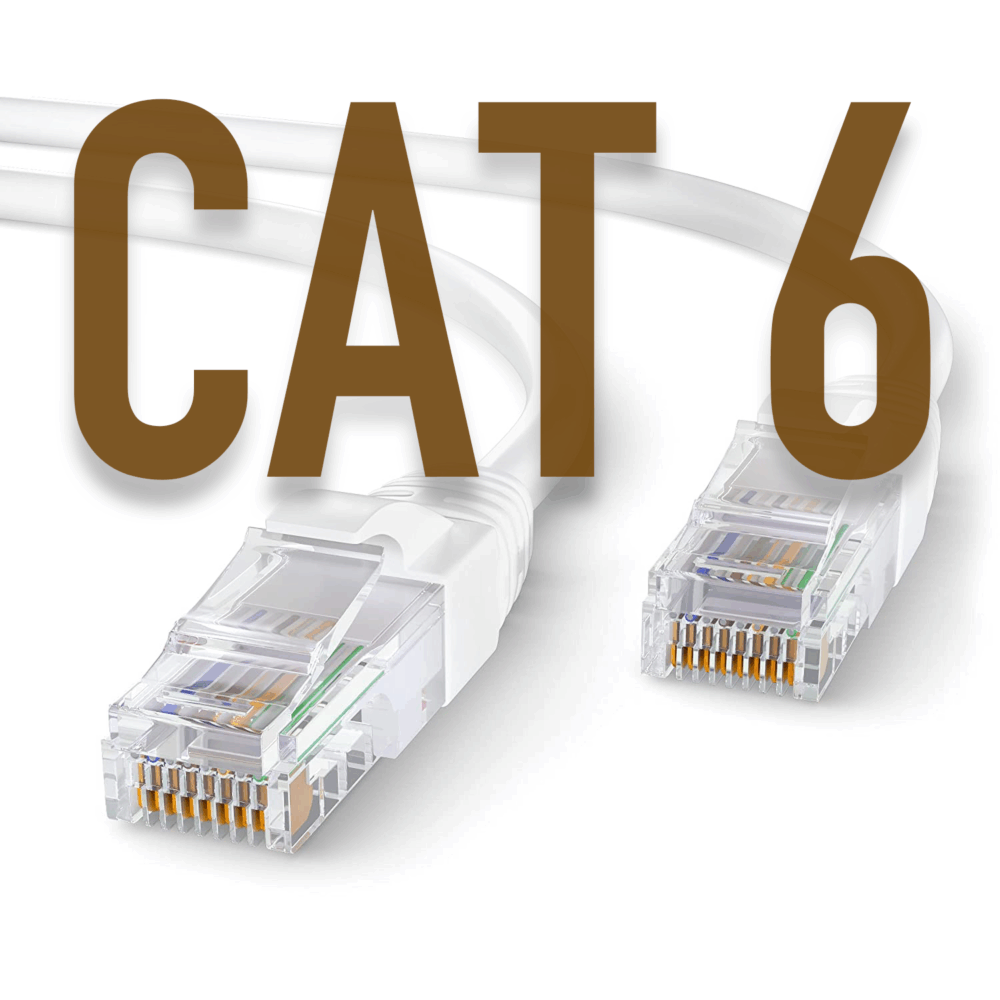
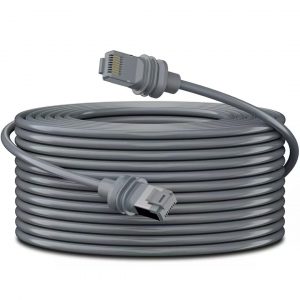
- Câbles Ethernet CAT 6/7/8 — connexion directe nœud → switch
- Convertisseurs fibre — liaison longue distance via fibre optique
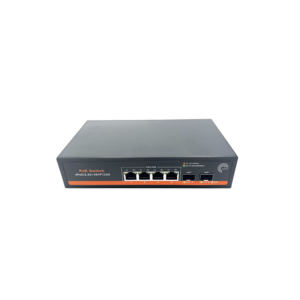
- Switches PoE — alimentent les AP WiFi sans prise secteur
- Switches 10G — backbone multi-gig pour Freebox Ultra
Aller plus loin : backbone fibre + WiFi
Pour les grandes maisons (> 150 m²) et les utilisateurs exigeants, le backbone fibre optique est la solution définitive. Au lieu de compter sur le backhaul sans fil entre les nœuds mesh, vous reliez chaque point d'accès WiFi par une liaison fibre au switch central.
Le backbone fibre élimine 100 % de la perte de débit entre les nœuds. Chaque AP WiFi reçoit le plein débit de la source — pas de division, pas de dégradation, pas d'interférences.
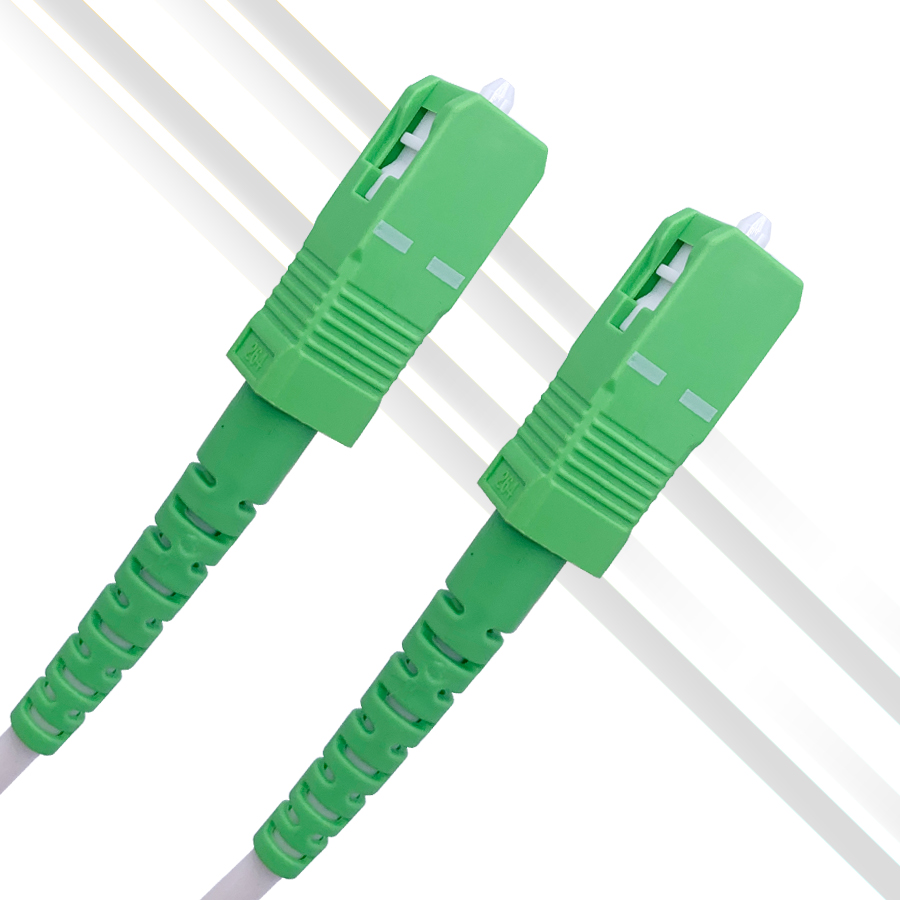
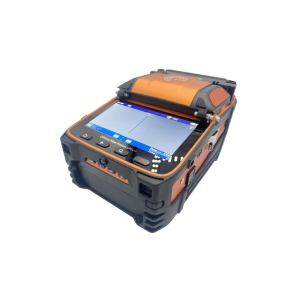
La mise en place est simple : un convertisseur fibre à chaque extrémité, relié par un câble fibre SC/APC. Le tout est plug & play, sans configuration réseau.
Guide complet backbone fibre
- Home Fiber — réseau fibre maison — le guide complet avec sélecteur interactif
- Carte WiFi 7 PCIe — Intel BE200, 8774 Mbps tri-bande pour PC fixe
- Modules SFP/SFP+ — pour les switches fibre

 Français
 English
 Deutsch
 Italiano
 Español
 Nederlands