Comment configurer un réseau WiFi maillé : guide étape par étape

Sommaire
Configurer un réseau WiFi maillé (mesh) est devenu très simple grâce aux apps mobiles guidées des fabricants modernes (eero, Google Nest WiFi, TP-Link Deco, ASUS ZenWiFi). Mais quelques règles permettent d'obtenir le meilleur résultat : choix du modèle, planification du placement, sécurisation.
Ce guide explique étape par étape comment installer et optimiser votre réseau mesh, avec les bonnes pratiques de placement et de sécurisation.
Comment fonctionne le mesh WiFi ?
Un système mesh est composé de :
- 1 routeur principal connecté à votre box ou ONT
- 1 à 4 satellites dispersés dans le logement
- Une communication automatique entre tous les nœuds
Tous les nœuds partagent le même SSID et mot de passe. Vos appareils basculent automatiquement vers le nœud le plus proche, sans intervention manuelle. Si un nœud tombe en panne, les paquets sont reroutés via un autre chemin.
Le mesh est plus qu'une simple extension WiFi : c'est un réseau intelligent et résilient qui s'auto-organise.
Critères pour choisir votre système mesh
1. Vitesse (débit)
Pour 2026+, viser :
- Minimum WiFi 5 (802.11ac) : 866 Mbps utiles, suffisant pour usage standard
- Recommandé WiFi 6 / 6E (802.11ax) : 1-3 Gbps, idéal foyers connectés
- Idéal WiFi 7 (802.11be) : 5-10 Gbps, future-proof 5+ ans
Préférez les modèles tri-bande (2,4 + 5 + 5 GHz ou 6 GHz) avec une bande dédiée backhaul entre nœuds.
2. Couverture
Règle générale :
- < 150 m² : 2 nœuds (routeur + 1 satellite)
- 150-300 m² : 3 nœuds
- > 300 m² ou 3+ étages : 4-5 nœuds
Tenez compte des obstacles : murs porteurs en pierre/béton réduisent la portée de 30-50%.
3. Facilité de configuration
App mobile guidée obligatoire : éviter les modèles ne proposant qu'une interface web (rare en 2026 mais existe encore en bas de gamme).
4. Sécurité
Vérifier le support :
- WPA3 (chiffrement le plus récent)
- Mises à jour automatiques du firmware
- Réseau invité séparé
- Contrôle parental et filtrage de contenus
Préparation avant installation
- Inventorier les zones mortes : parcourir le logement avec votre téléphone, noter où le signal du routeur actuel est faible
- Compter les appareils connectés : smartphones, ordinateurs, TV, objets IoT, caméras
- Mesurer la surface : estimer le nombre de satellites nécessaire
- Identifier les prises électriques disponibles aux points stratégiques
- Vérifier les emplacements Ethernet si vous voulez un backhaul filaire (préférable)
Conseil pro : backhaul Ethernet
Si vous avez du câble Ethernet (Cat 6) entre les pièces, reliez les satellites mesh via Ethernet. Cela libère 100% de la bande WiFi pour les clients et améliore drastiquement les performances. Mode "wired backhaul" supporté par eero, Google Nest, ASUS ZenWiFi, TP-Link Deco.
Installation pas-à-pas
Étape 1 : Routeur principal
- Brancher le routeur principal à votre box/ONT via Ethernet
- Brancher l'alimentation
- Attendre 2-3 minutes que les LED indiquent "prêt" (souvent blanc fixe)
Étape 2 : App mobile
- Télécharger l'app mobile du fabricant (eero, Google Home, TP-Link Deco, ASUS Router…)
- Créer un compte ou se connecter
- Scanner le QR code du routeur principal
- Suivre la configuration guidée : SSID, mot de passe, sécurité (WPA3 si disponible)
Étape 3 : Satellites
- Brancher chaque satellite à mi-chemin entre le routeur et les zones mortes
- L'app détecte automatiquement le nouveau nœud
- Confirmer l'ajout, attendre 1-2 min de synchronisation
- Répéter pour chaque satellite
Étape 4 : Tests
- Vérifier la couverture dans toutes les pièces avec votre téléphone
- L'app indique souvent la force du signal entre nœuds
- Repositionner les satellites si nécessaire pour optimiser
Placement optimal des satellites
| Règle | Pourquoi |
|---|---|
| Position centrale dans la maison | Maximise la couverture omnidirectionnelle |
| À mi-chemin entre routeur et zone morte | Garantit un bon signal de backhaul |
| Hauteur 1,5-2 m du sol | Évite les obstacles meubles bas |
| Éviter cuisine (micro-ondes) et salle de bain | Interférences et humidité |
| Distance murs porteurs minimale | Le béton/pierre absorbe 30-50% du signal |
| Loin des autres appareils 2,4 GHz | Bluetooth, baby phone, micro-ondes |
| Dans une pièce souvent occupée | Maximise l'utilité du nœud |
Sécurisation de votre réseau mesh
- Changer le mot de passe admin du système (jamais "admin/admin" ni nom de votre rue)
- Activer les mises à jour automatiques du firmware
- Renommer le SSID avec un nom non identifiable (pas votre adresse, pas votre nom)
- Activer WPA3 si tous vos appareils sont compatibles
- Créer un réseau invité séparé pour les visiteurs (isolation des données privées)
- Désactiver WPS (faille de sécurité majeure)
- Vérifier régulièrement les appareils connectés via l'app
- Activer le filtrage par adresse MAC pour les appareils critiques
Tests et optimisation
- Test de débit : utiliser Speedtest dans chaque pièce. Comparer aux 80-90% du débit de votre abonnement
- Test de latence : ping sur 8.8.8.8 ou votre serveur préféré, viser < 30 ms
- Test de stabilité : téléchargement long (2 GB) sans coupure
- Test de roaming : appel vidéo en marchant entre les pièces
- Test multi-clients : 5+ appareils simultanés en HD/4K
Si les performances ne sont pas satisfaisantes :
- Repositionner les satellites
- Ajouter un nœud supplémentaire
- Passer en backhaul Ethernet
- Vérifier les paramètres QoS
- Mettre à jour le firmware
Solutions Elfcam pour réseau filaire performant
- Câbles Ethernet Cat 6/7/8 pour backhaul filaire optimal
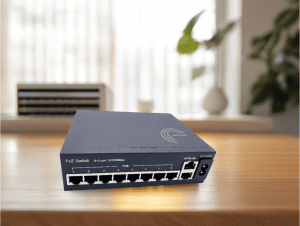
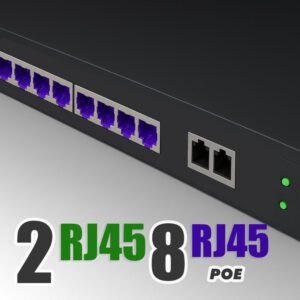
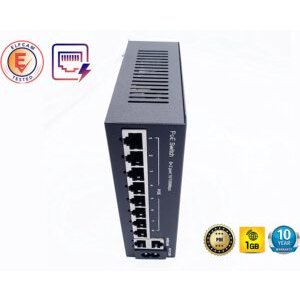
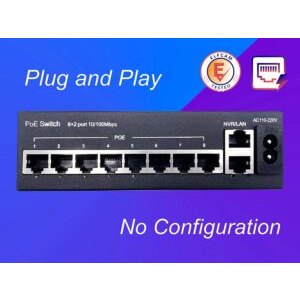
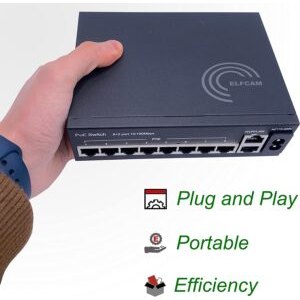
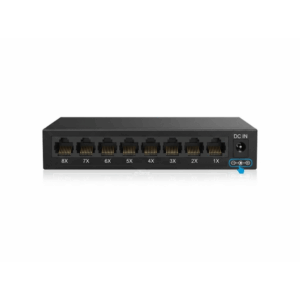
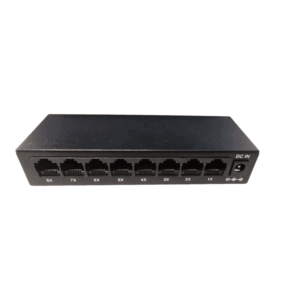
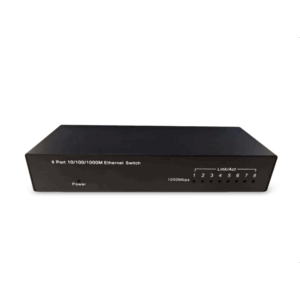
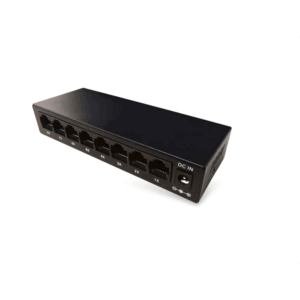
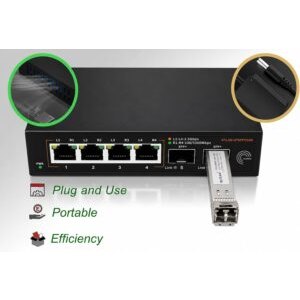
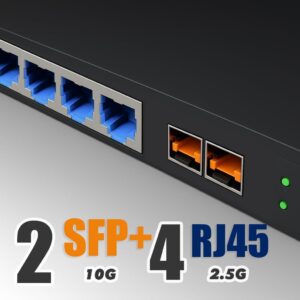
- Switches PoE pour alimenter des AP WiFi pro complémentaires
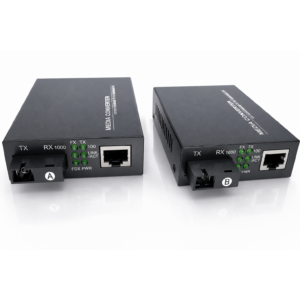
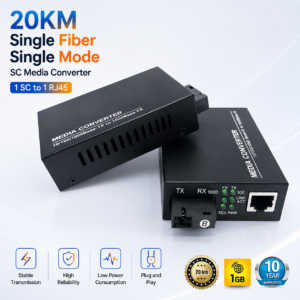
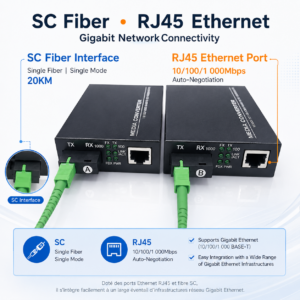
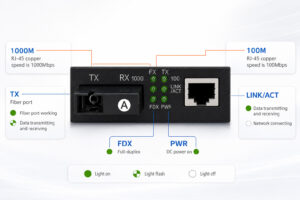
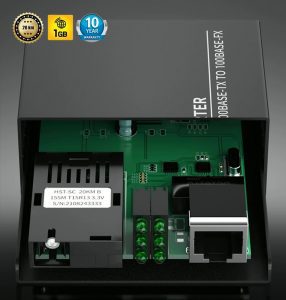
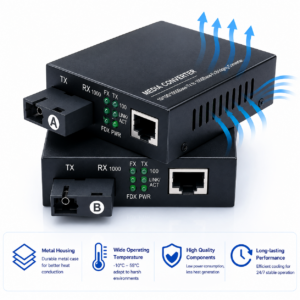
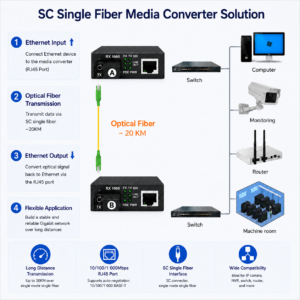
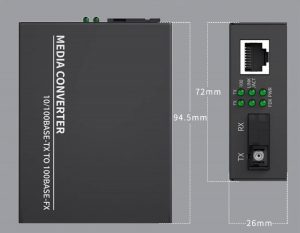
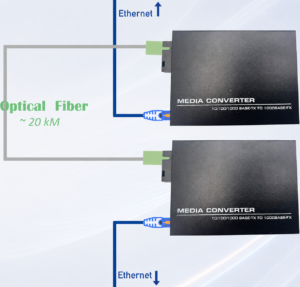
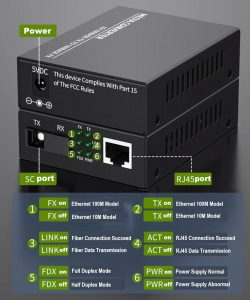
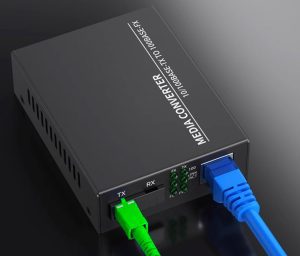
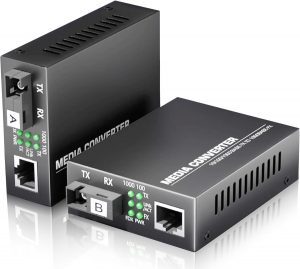
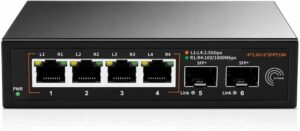
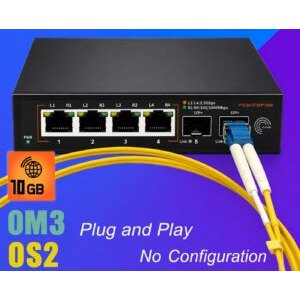
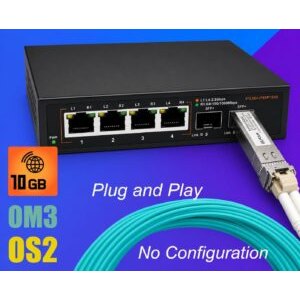
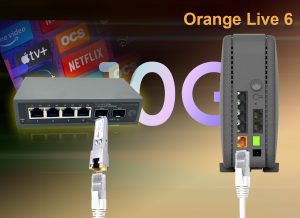
- Convertisseurs fibre/Ethernet pour étendre au-delà de 100 m



FAQ — Configuration mesh WiFi
1Combien de temps pour installer un mesh complet ?
2Le mesh remplace-t-il ma box opérateur ?
3Puis-je mélanger marques mesh différentes ?
4Backhaul WiFi ou Ethernet ?
- Bande WiFi 100% disponible pour les clients
- Latence stable et basse
- Débit maximal entre nœuds (pas limité par WiFi)
5Comment savoir si mon mesh est bien configuré ?
- Signal > -65 dBm dans toutes les pièces (bon)
- Débit > 80% de votre abonnement dans 90% des zones
- Latence < 30 ms sur Internet
- Bascule entre nœuds en moins de 1 seconde (test marche-roaming)
- Pas de coupures lors du streaming 4K
6Mon mesh ralentit après quelques mois, pourquoi ?
- Trop d'appareils connectés simultanément
- Interférences nouvelles (voisin nouveau routeur, micro-ondes)
- Firmware obsolète (mettre à jour)
- Saturation de la bande 2,4 GHz dans un immeuble
7Puis-je ajouter des satellites plus tard ?
8Où acheter du matériel réseau complémentaire ?
En résumé
Configurer un mesh WiFi est simple et rapide avec les apps mobiles modernes : 15-30 minutes pour 3 nœuds. Optimisez avec un backhaul Ethernet si possible et sécurisez correctement (WPA3, mises à jour auto, réseau invité).
Pour des performances maximales, complétez avec nos câbles Cat 6 backhaul et nos switches PoE pour AP additionnels.